不使用存取點進行連接(Windows XP)
(出現在一個新視窗中)
-
如果印表機上的主頁(HOME)按鈕(A)亮起,請觸摸主頁(HOME)按鈕。
![[主頁]螢幕](screens/trl-s047.gif)
-
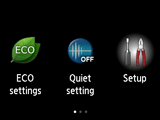
向左或向右滑動螢幕,然後點選設定(Setup)。
-
向上或向下滑動螢幕,然後點選裝置設定(Device settings)。
![[設定]螢幕:選擇[裝置設定]](screens/trl-s062.gif)
-
點選LAN設定(LAN settings)。
![[設備設定]螢幕:選擇[LAN設定]](screens/trl-s063.gif)
-
點選變更LAN(Change LAN)。
![[LAN設定]螢幕:選擇[變更LAN]](screens/trl-s064.gif)
-
點選存取點模式連線(Access point mode active)。
![[變更LAN]螢幕:選擇[存取點模式連線]](screens/trl-s065.gif)
-
檢查印表機螢幕上顯示的SSID。
-
點選詳細資訊(Details),檢查密碼(Password)(網路金鑰),然後點選OK。
在後續步驟中將使用SSID和密碼(Password)(網路金鑰)。
![[存取點資訊]螢幕](screens/trl-s075.gif)

![[詳細資訊]螢幕](screens/trl-s073.gif)
-
點選OK。
![[存取點資訊]螢幕](screens/trl-s066.gif)
-
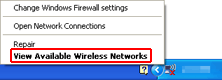
右鍵按一下電腦工作列的通知區域中的無線網路連線(Wireless Network Connection)圖示,然後選擇檢視可用的無線網路(View Available Wireless Networks)。
-
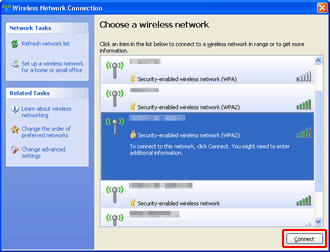
選擇要使用的網路名稱(SSID),然後按一下連線(Connect)。
-
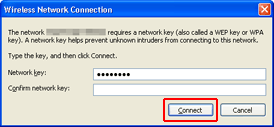
輸入密碼(Password)[網路金鑰(Network key)],然後按一下連線(Connect)。
-
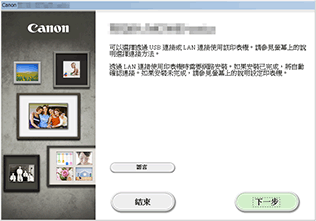
連接完成後,按一下上一步(Back)直至出現以下螢幕。
繼續進行設定。